Trở lên trên
Thứ Bảy, 22 tháng 2, 2020
Covid-19: "Bậc thầy săn virus" của Mỹ được Trung Quốc đích thân mời sang

Những sự kiện nghe có vẻ phi logic nhưng lại hoàn toàn có thật trong lịch sử
Hai lần liên tiếp khiến cả một đội quân chết đói tại cùng một địa điểm
Matthias Gallas được biết đến trong lịch sử với tư cách là "kẻ hủy diệt" quân đội trong chiến tranh. Ông đã lãnh đạo các chiến dịch và gây ra các thảm họa trong nhiều năm trời.
Năm 1629, Biên dịch Gallas đã lãnh đạo một đội quân tới Mantua. Trên đường đi, quân đội đã bị tấn công bởi bệnh dịch hạch. Nhưng đó không phải là vấn đề quá nghiêm trọng nên quân đội của ông vẫn đánh chiếm được thành phố. Khi trận chiến kết thúc, Gallas nhận ra rằng mình đã hết tiền để chi trả cho quân đội, bởi vậy ông đã yêu cầu hoàng đế Áo lấy cung cấp tiền cho mình nhưng bị từ chối. Cuối cùng, họ đã phải đầu hàng Pháp.
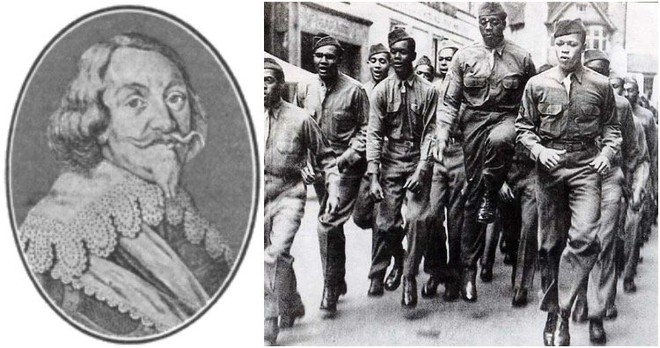
Năm 1635, Gallas và quân đội của ông chiếm được Zweibrücken, nhưng trên thực tế đây chỉ là vùng đất hoang vắng và quân đội của ông dần cạn kiệt và chết đói trong vòng 3 tháng vì thiếu lương thực.
Sai lầm cuối cùng của Gallas là vào những năm 1637 và 1638. Trong trận chiến này, Gallas đã chỉ huy quân đội chống lại Banér - một vị tướng Thụy Điển.
Lần này thì quân đội của ông lại một lần nữa bị dồn đến Zweibrücken - điều này đồng nghĩa với việc quân đội của ông tấn công cùng một vùng đất hoang hai lần, và kết quả cũng không khác gì lần đầu tiên, hết lương thực và phần lớn quân đội bị chết đói.
Thật khó để tin rằng một vị tướng có kinh nghiệm sẽ mắc lỗi tương tự hai lần liên tiếp, nhưng Gallas đã hoàn toàn thất bại trong trận chiến, mất quyền chỉ huy và bị chế giễu suốt những năm tháng sau này.
Quân đội của Liechtenstein đã từng tham chiến chỉ với 80 người và trở về mà không có thương vong, thậm chí còn tăng thêm quân số
Liechtenstein là một trong số ít các quốc gia trên thế giới không có quân đội. Nhưng trong thời trung cổ, đất nước này đã từng phải hứng chịu rất nhiều cuộc tấn công từ các quốc gia khác. Người Thổ Nhĩ Kỳ đã tấn công đất nước này hai lần vào năm 1529 và 1683 nhưng cuối cùng họ cũng giành được độc lập vào năm 1806.
Mặc dù đất nước giành được độc lập, nhưng quốc gia này vẫn không hoàn toàn tự do bởi sau đó họ lại bị Pháp chiếm đóng, sau đó là Nga và tiếp theo lại là Pháp.

Nhiệm vụ quân sự cuối cùng của đất nước này là vào năm 1886 trong Chiến tranh Áo-Phổ. Mặc dù quân đội từ chối chiến đấu với đồng bào Đức nhưng họ vẫn phải gửi 80% quân đội gồm 100 người của mình để bảo vệ Tyrol trước một cuộc xâm lược đến từ Ý.
Tổng số chỉ có 80 người đàn ông được gửi đến đó để chiến đấu nhưng điều kì lạ là sau khi trận chiến kết thúc, phía Liechtenstein không hề có bất kì thương vong nào, thậm chí quân đội của họ còn tăng lên.
Quân số lúc đi là 80 người còn khi trở về lại là 81. Người ta tin rằng một người Áo hoặc một người lính của Ý đã quyết định gia nhập vào quân đội của Liechtenstein để có thể trở về nhà mà không cần chiến đấu.
Vua Peter I của Bồ Đào Nha tìm được tình yêu đích thực của cuộc đời từ ngôi mộ cổ

Vua Peter I của Bồ Đào Nha là con trai của Vua Afonso IV. Afonso là một người cai trị kiên quyết và muốn mọi thứ hoạt động theo cách mà ông ta muốn. Vì vậy, khi Peter yêu Ines Piras de Castro, Afonso tuyên bố điều này là bất hợp pháp và cấm Peter kết hôn với cô. Nhưng Peter tuyên bố rằng mình vẫn sẽ kết hôn với cô ngay cả khi điều đó khiến cho nhà vua tức giận.
Nhà vua sau đó đã ra lệnh cho Ines bị trục xuất khỏi đất nước và bị giam cầm trong một căn nhà bí ẩn, ở đó, vào năm 1355, nhà vua đã ra lệnh cho ba tay sai của mình lấy đi mạng sống cô.

Hai năm sau sự cố này, Afonso trút hơi thở cuối cùng. Điều này khiến cho Peter trở thành vị vua mới. Ngay lập tức nhà vua trẻ này bắt tay vào một nhiệm vụ, đó là tìm kiếm những kẻ giết chết Ines yêu dấu của mình.
Hai trong số những kẻ giết người đã bị bắt và được đưa ra xử lý theo luật pháp thời bấy giờ trong khi kẻ thứ ba trốn thoát. Khi Peter hài lòng rằng những kẻ giết người đã được đưa ra công lý, vị vua trẻ này đã ra lệnh cho cho mọi người mặc quần áo cho xác chết của Ines như một nữ hoàng và để các xác đó ngồi cạnh ngai vàng của mình như một hoàng hậu còn sống. Tất cả những người trong triều đình của vị vua này đều phải nắm lấy tay xác chết Ines và hôn nó để thể hiện sự tôn trọng và lòng trung thành với nữ hoàng.
Cách dùng thử Windows 10X ngay trên Windows 10 mà không cần cài đặt
Như đã đưa tin trước đó, Windows 10X được phát triển dành riêng cho các thiết bị màn hình kép và màn hình gập mà Microsoft khởi xướng, Windows 10X vẫn dựa trên trải nghiệm Windows 10 cơ bản, do đó bạn sẽ không mất nhiều thời gian để làm quen với nó.
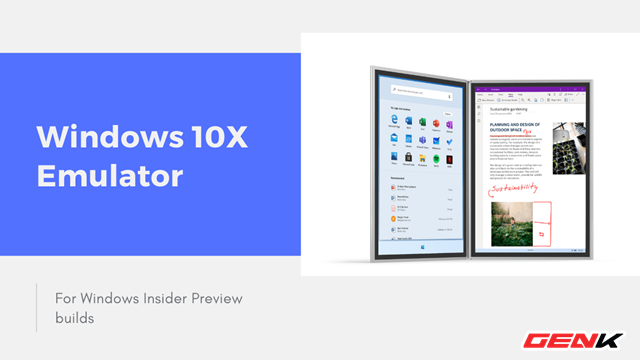
Trải nghiệm tổng thể trên Windows 10X cho đến thời điểm hiện tại là rất đơn giản, tiện lợi, và mọi thứ được sắp đặt hết sức hợp lý, đúng như kỳ vọng của người dùng. Tất nhiên, Windows 10X vẫn cần được tinh chỉnh đôi chỗ, nhưng nhìn chung, đây có thể xem là một hướng đi đúng đắn mà Microsoft đã lựa chọn cho danh mục thiết bị mới sắp xuất hiện trên thị trường. Có những tính năng của Windows 10 mà bạn có thể thấy khá kỳ quặc, nhưng khi mang lên Windows 10X, chúng bỗng trở nên hợp lý hơn nhiều. Và một trong số đó là các ứng dụng modern (UWP).
Nếu bạn là nhà phát triển ứng dụng hay đơn giản là đam mê về công nghệ, đang muốn được tận mắt dùng thử Windows 10X trên thiết bị của mình thì Microsoft sẳn sàng giúp bạn. Cụ thể như sau.
Có thể dùng thử Windows 10X trực tiếp trên thiết bị máy tính Windows 10 hiện tại thông qua hình thức giả lập
Chính xác, với phiên bản ứng dụng Microsoft Emulator mới nhất vừa được Microsoft phát hành trên Windows 10 thì bạn hoàn toàn có thể dùng thử Windows 10X trực tiếp trên thiết bị máy tính Windows 10 mà không cần phải trải qua các bước cài đặt phức tạp.
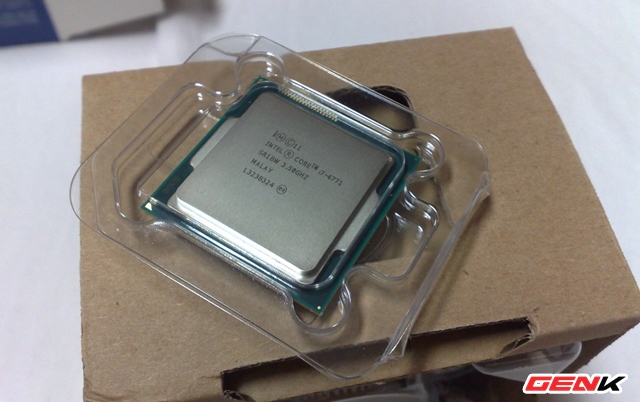
Quan trọng là máy tính của bạn phải có cấu hình đáp ứng đủ nhu cầu giả lập, cụ thể cấu hình và yêu cầu tối thiểu bao gồm:
- Máy tính đang chạy phiên bản Windows 10 Pro, Enterprise hoặc Education (x64) build 19555 trở lên từ Windows Insider Program.
- Máy tính có hỗ trợ Microsoft Hyper-V với GPU-PV cho các tác vụ tăng tốc phần cứng.
- Bộ xử lý Intel có ít nhất 4 lõi, có hỗ trợ ảo hóa.
- RAM tối thiểu 8GB trở lên.
- Ổ cứng còn trống 15GB > 20GB (khuyên dùng SSD).
- Card màn hình rời có hỗ trợ DirectX 11 và WDDM 2.4.
- Ngoài ra, phần cứng máy tính phải hỗ trợ Second Level Address Translation (SLAT) và Hardware-based Data Execution Prevention (DEP) được kích hoạt trên Basic Input/Output System (BIOS) hoặc Unified Extensible Firmware Interface (UEFI) của bo mạch chủ.
Chuẩn bị
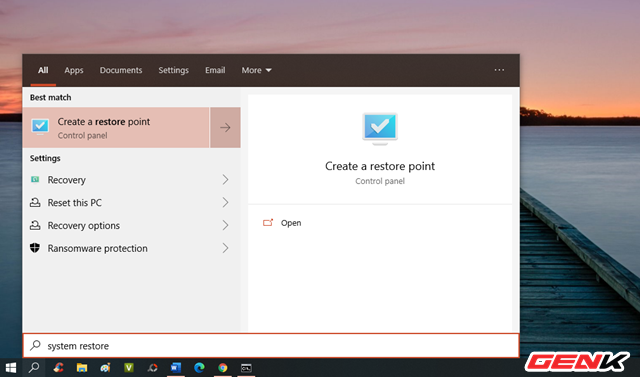
Nhập từ khóa "system restore" vào ô tìm kiếm và nhấp vào kết quả "Create a restore point".
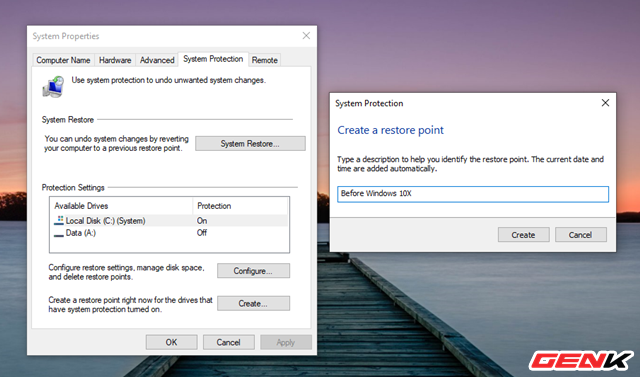
Nhấp chọn phân vùng hệ thống (thường là "C") và nhấn tiếp vào "Create…", đặt tên cho điểm khôi phục hệ thống để bạn có thể nhanh chóng khôi phục Windows về trạng thái chưa kích hoạt và Biên dịch sử dụng giả lập Windows 10X.
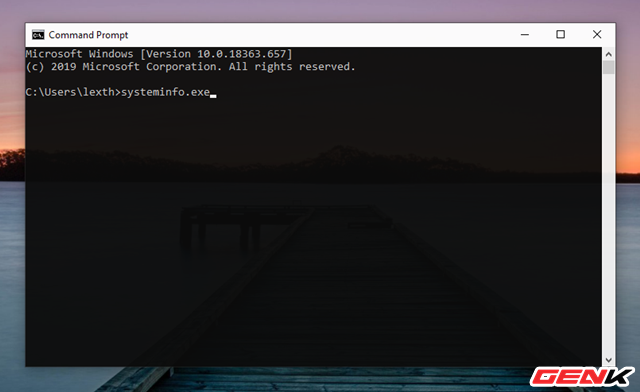
Khi đã tạo xong điểm khôi phục hệ thống, bạn hãy tiến hành kiểm tra thành phần Microsoft Hyper-V có được hỗ trợ hay không bằng cách nhập lệnh "systeminfo.exe" vào Command Prompt rồi nhấn phím ENTER.
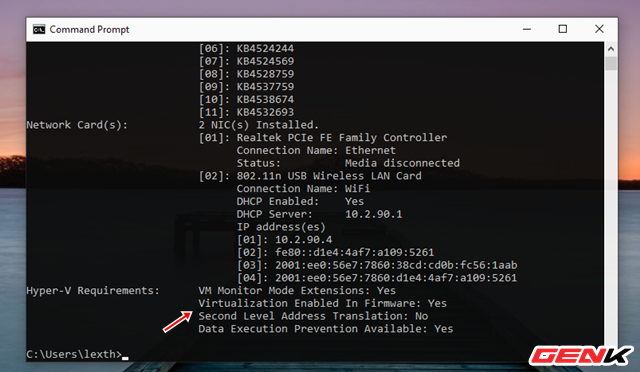
Nếu "Hyper-V Requirements" cho kết quả là "Yes" thì bạn có thể chạy Hyper-V.
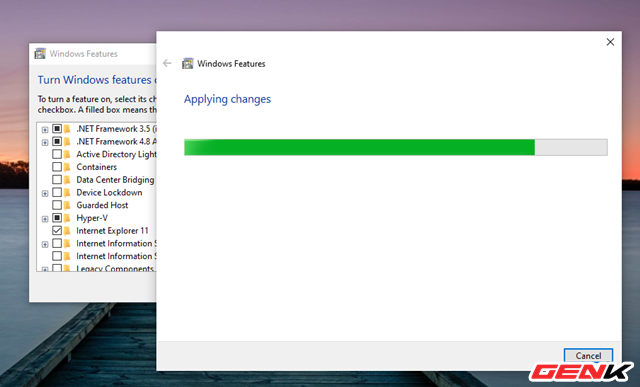
Còn nếu lệnh hiển thị "No" trong Hyper-V Requirements, thì phần cứng của bạn không hỗ trợ tính năng này hoặc bạn cần kích hoạt thủ công từ "Turn Windows features on or off".
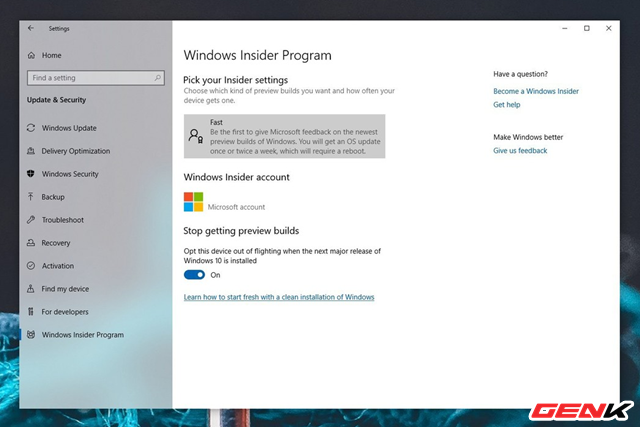
Do giả lập Microsoft Emulator chỉ hiện diện ở phiên bản Windows Insider nên bạn cần chuyển đổi phiên bản Windows 10 mình đang dùng thành Windows Insider Program bằng cách truy cập vào Settings > Update & Security > Windows Insider Program > Becoming a Windows Insider. Nhập tài khoản Microsoft đang dùng trên máy tính và chọn "Pick your Insider settings", chọn "Fast".
Công việc chuẩn bị còn lại của bạn chỉ là mở Windows Update, kiểm tra và cài đặt bản cập nhật Windows Insider Build mới nhất là xong.
Cài đặt gia lập Microsoft 10X Emulator
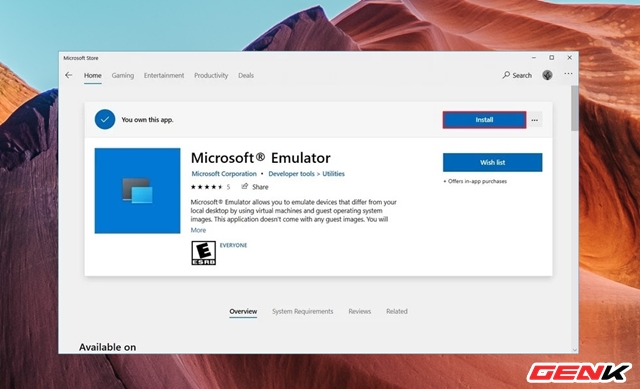
Khởi động Windows Store, tìm và tải về ứng dụng Microsoft Emulator.
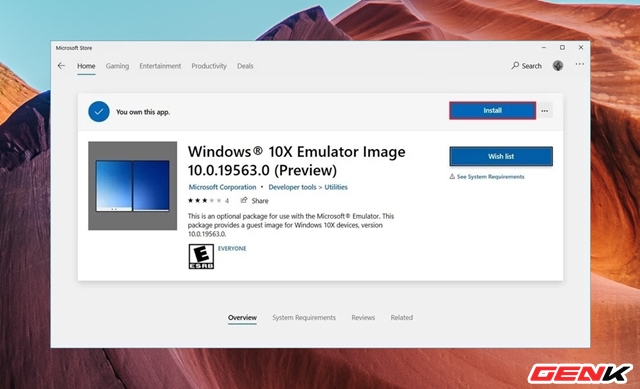
Sau khi cài đặt xong Microsoft Emulator, bạn tiếp tục tìm và tải về Windows 10X Emulator Image.
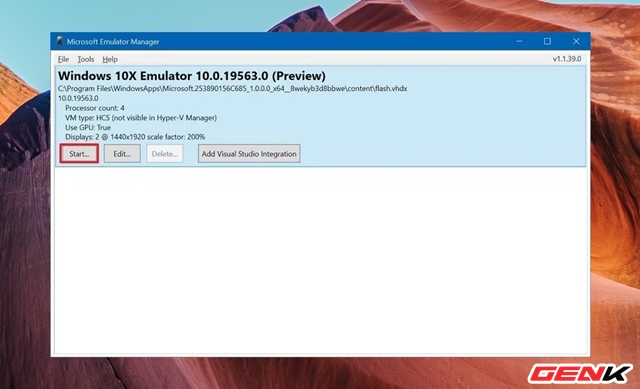
Hoàn tất việc tải và cài đặt Microsoft Emulator và Windows 10X Emulator Image, bạn hãy mở menu Start và khởi động ứng dụng Microsoft Emulator lên. Khi đó sẽ thấy Windows 10X Emulator xuất hiện trong danh sách. Lúc này bạn hãy nhấn Start…
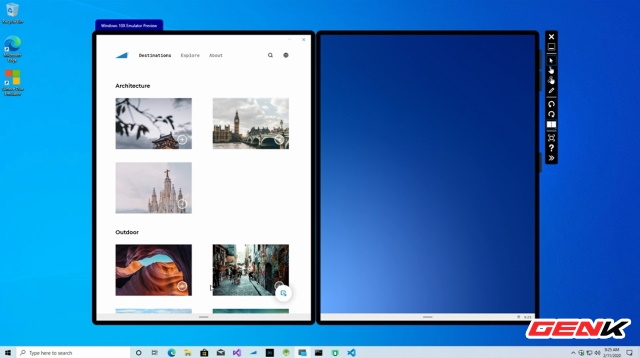
Giả lập Windows 10X sẽ xuất hiện. Và bạn chỉ việc khám phá nó thôi!
Rất đơn giản phải không?
Khu đô thị Sinh Việt 331ha tại Bình Chánh nằm trong "tầm ngắm" rà soát của UBND Tp.HCM
Trở lên trên
Đăng ký:
Bài đăng (Atom)